Stell dir vor: Du hast gerade ein Video aufgenommen.
Beim Schnitt merkst du dann aber, dass der Ton nicht stimmt: Rauschen, Straßenlärm, Hall. Das Ergebnis: Deine sprechende Person ist kaum zu verstehen.
Dabei weißt du genau, dass die Tonqualität in einem Video genauso wichtig ist wie die Bildqualität. Schon kleine Störgeräusche können das Seherlebnis für deine Zuschauer:innen deutlich verschlechtern.
Da fragst du dich schnell, ob du den Dreh komplett wiederholen musst …
Zum Glück nicht. Es gibt einfache Lösungen, mit denen du Hintergrundgeräusche im Video entfernen kannst – in nur wenigen Klicks und ohne komplizierte Nachbearbeitung.
Nach dem Lesen dieses Artikels kennst du die passenden Tools dafür und außerdem Best Practices, mit denen du bei deinen Inhalten leichter zu einer guten Tonqualität kommst.
Wie kannst du die Lautstärke eines Videos erhöhen?
Nach der Aufnahme stellst du fest, dass der Ton zu leise ist. Das passiert oft – vor allem bei Clips im Freien oder wenn du zu weit vom Mikrofon entfernt warst.
Lässt sich die Lautstärke nachträglich erhöhen? Ja. Hier sind 3 Tools, mit denen du das ohne aufwendige Audiobearbeitung erledigst.
1. VideoLouder
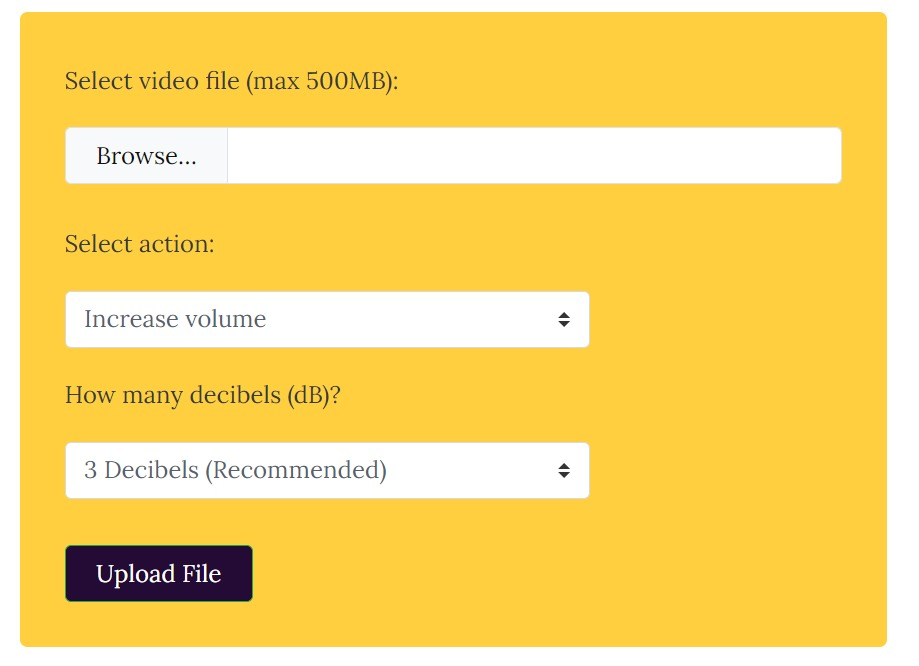
VideoLouder ist eine kostenlose Online-Software, die du ohne Installation nutzen kannst. Damit passt du die Lautstärke einer aufgenommenen Tonspur an. Unterstützt werden verschiedene Videoformate wie AVI, MP4, MPEG, MPG, MOV und XVID.
Wichtig zu wissen: Die maximale Dateigröße liegt bei 500 MB.
So passt du die Lautstärke deines Videos an:
- Klicke auf „Browse", um dein Video von deinem Computer hochzuladen.
- Wähle die Anzahl der Dezibel, die du hinzufügen möchtest. Standardmäßig sind 3 dB eingestellt.
- Klicke auf „Datei hochladen" und speichere dein Video.
2. AudioFix
AudioFix ist eine mobile App für Android-Nutzer:innen, mit der du die Lautstärke deiner Audiodatei direkt auf deinem Smartphone anpassen kannst. Das Tool ist einfach zu bedienen und hilft dir, die Lautstärke deines Videos zu erhöhen, es bei Bedarf zu bearbeiten, Störgeräusche zu entfernen und den Equalizer einzustellen.
So erhöhst du den Ton deines Videos:
- Lade die App herunter aus dem Google Play Store und öffne sie.
- Wähle das Video aus, dessen Lautstärke du anpassen willst.
- Ziehe den Lautstärkeregler nach oben, bis der Ton laut genug ist.
- Speichere dein Video.
3. iMovie
iMovie ist eine von Apple entwickelte Videosoftware, mit der du die Lautstärke von MP4-Videos anpassen kannst. Das Tool funktioniert nur, wenn du ein Mac-Gerät mit iOS nutzt.
So erhöhst du den Ton deines Videos in 3 einfachen Schritten:
- Öffne iMovie auf deinem Mac.
- Wähle die aufgenommenen Videoclips aus, deren Lautstärke du erhöhen möchtest.
- Ziehe den Lautstärkeregler nach oben oder unten, bis du das gewünschte Lautstärkeniveau erreicht hast.
Wie kannst du den Ton eines Videos verbessern?
Wenn die Tonqualität deines Videos wegen Hintergrundgeräuschen oder einer Asynchronität zwischen Ton und Bild nicht optimal ist, gibt es einfache Tools, mit denen du deine Tonspur in wenigen Klicks verbessern kannst.
Du fragst dich, wie du die Qualität deiner Videos verbessern kannst, ohne Stunden mit dem Schnitt zu verbringen? Die Lösung ist einfach: Online-Video-Editor mit PlayPlay. Das leistungsstarke Tool hilft dir dabei, den Ton deiner Videos zu optimieren, damit deine Botschaften klar und verständlich ankommen. Lass technische Hürden deine Kreativität nicht ausbremsen.
1. Hintergrundgeräusche entfernen
Du hast dein Video fertig aufgenommen und merkst dann, dass die Tonspur unerwünschte Hintergrundgeräusche enthält, zum Beispiel Gespräche, Klingeltöne, Hupen oder Besteckklappern.
Die gute Nachricht: Du musst deine Aufnahmen nicht automatisch neu drehen. Es gibt einfach zu bedienende Online-Tools, mit denen du Hintergrundgeräusche mit nur einem Klick entfernen kannst.
Du kannst zum Beispiel Veed.io nutzen, um diese Störgeräusche in 3 Schritten zu entfernen:
- Lade deine Videodatei per Drag-and-drop auf die Plattform hoch. Unterstützt werden unter anderem MP4, MOV und AVI.
- Schalte den Ton der Aufnahme frei zur Bearbeitung. Klicke auf „Einstellungen" und dann auf „Ton bereinigen". Die Hintergrundgeräusche werden automatisch entfernt.
- Exportiere dein Video. Fertig!
Die Software ist kostenlos für Videos unter 10 Minuten und 250 MB – allerdings mit Wasserzeichen. Darüber hinaus ist sie kostenpflichtig, ab 22 Euro pro Monat im Basistarif.
Es gibt auch andere Online-Tools mit ähnlicher Funktionsweise, ganz ohne Software-Download, zum Beispiel Media.io.
2. Hintergrundgeräusche reduzieren
Wenn du ein Interviewvideo oder ein Eventvideo aufnimmst, kommt es oft vor, dass Umgebungsgeräusche die Stimme deiner sprechenden Person überdecken.
In so einem Fall willst du die Atmosphäre meist nicht komplett entfernen. Musik oder Gesprächsgeräusche können deinem Video ja durchaus Authentizität geben. Entscheidend ist aber, dass deine Stimme und die deiner Gäst:innen gut verständlich bleiben.
Auch dafür gibt es Lösungen, mit denen du Hintergrundgeräusche reduzieren kannst, ohne sie vollständig zu entfernen.
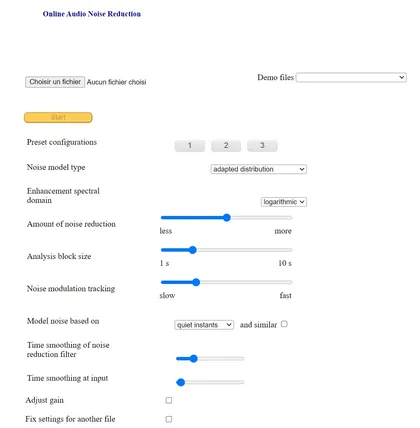
Dafür kannst du zum Beispiel eine Online-Software zur Rauschunterdrückung wie AudioDenoise nutzen.
So gehst du vor:
- Lade deine Datei hoch und klicke auf „Start".
- Lege die Entrauschungs-Einstellungen fest: Du kannst aus drei Voreinstellungen wählen.
- Klicke auf „Verarbeiten" und höre dir das Ergebnis an. Wenn es nicht passt, probiere eine andere Voreinstellung aus oder ändere die Parameter manuell.
- Lade dein Video herunter – mit verbesserter Tonspur.
3. Audio- und Videospur synchronisieren
Du hast dein Interviewvideo fertig – und beim Anschauen stellst du fest, dass Ton und Bild nicht synchron laufen. Das kann das gesamte Ergebnis schnell ruinieren.
Zum Glück gibt es einfache Lösungen, mit denen du Audio- und Videospur wieder synchron bekommst.
Dafür kannst du zum Beispiel den VLC Media Player nutzen. Er ist nicht nur ein Videoplayer, sondern auch
ein Tool zur Audio- und Videosynchronisierung. Der Vorteil: Auf vielen Computern ist VLC bereits installiert.
Du musst nur das nicht synchronisierte Video starten, dann auf „K" drücken, um die Audiospur zu verlangsamen, und auf „J", um sie zu beschleunigen. So wird das Video direkt korrigiert.
Wie kannst du den Ton deiner Videos in PlayPlay verbessern?
PlayPlay ist eine einfach zu bedienende Videosoftware und ein wertvoller Partner für Marketing- und Kommunikationsteams. Auch ohne Vorkenntnisse erstellst du damit in wenigen Minuten Videos in professioneller Qualität, ganz ohne komplizierten Schnitt.
Mit den Funktionen kannst du unter anderem die Lautstärke der Musik in deinen Videos mit nur einem Klick erhöhen oder senken:
Das ist besonders hilfreich, wenn die Musik im Vergleich zur Stimme in deinem Video zu laut ist. Du kannst außerdem die Lautstärke deiner importierten Dateien ganz einfach erhöhen:
Jetzt weißt du, wie du hochwertigen Ton für deine Videoproduktionen bekommst. Wenn du ein kollaboratives Tool suchst, mit dem du professionelle Videos ohne Agentur umsetzen kannst, dann teste PlayPlay kostenlos.