Visuels Vente & Prospection
Personnalisation, construction de crédibilité et « accroches » à fort impact conçues pour convertir les prospects en appels de découverte.
10 promptsConseils avant de commencer
Avant de copier-coller ces prompts dans votre outil de génération d'images, assurez-vous de sélectionner le bon mode ou style de génération. Prévoyez quelques itérations pour obtenir le résultat souhaité — la génération par IA s'améliore souvent avec de légères reformulations du prompt.
Template de prompt
Une maquette d'ordinateur portable haut de gamme sur un bureau [Style de bureau]. L'écran montre un défilement fluide du [Site Web du prospect]. Une « bulle de commentaire » apparaît à l'écran avec le texte : « [Observation personnalisée] ».
Exemple
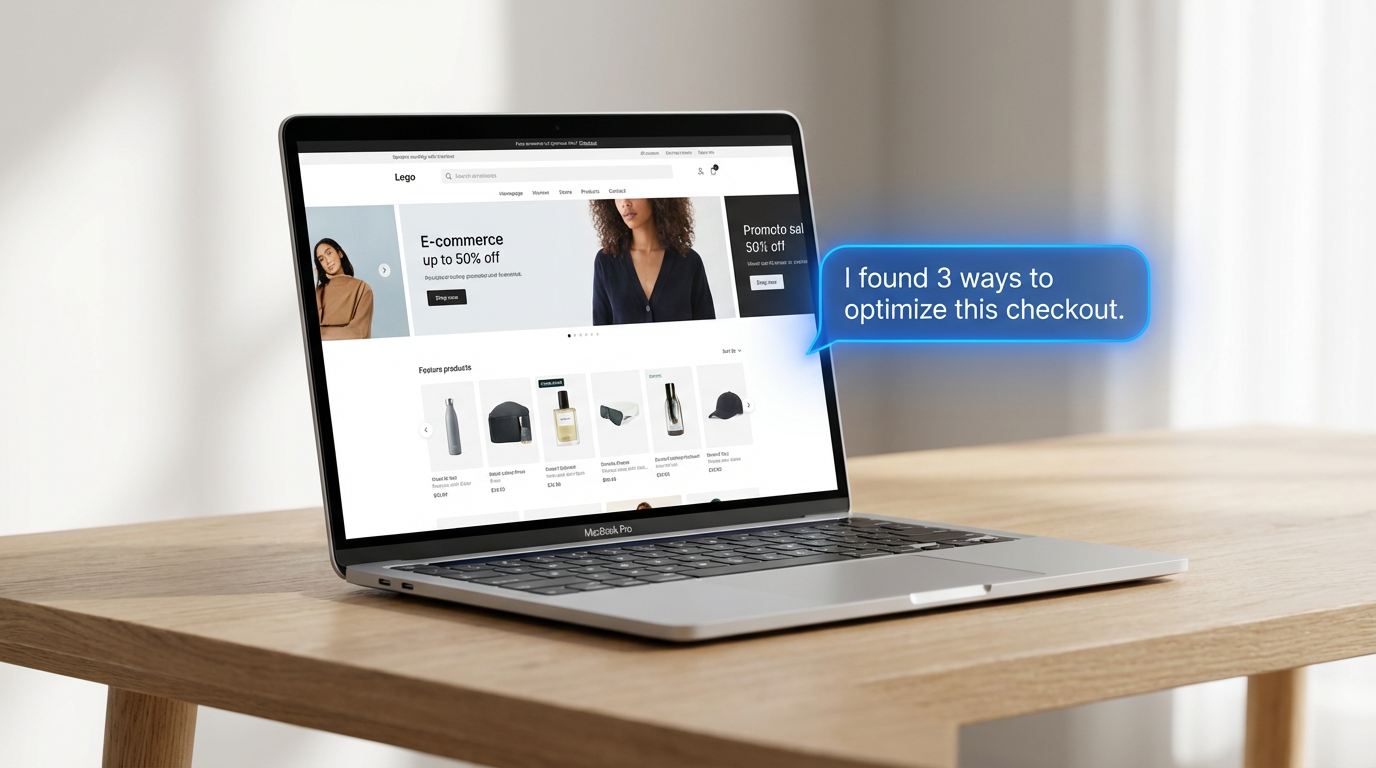
Un ordinateur portable sur un bureau blanc minimaliste défilant sur une page d'accueil SaaS. Une bulle apparaît : « Très belle nouvelle interface, mais j'ai remarqué un délai ici. »
Essayez ce prompt
Template de prompt
Une maquette de tablette propre tenue par une main. L'écran affiche une interface de calculateur simple. Le bouton « Calculer » est pressé et un grand chiffre [Couleur de marque] apparaît : « [Montant économisé/Croissance] ».
Exemple
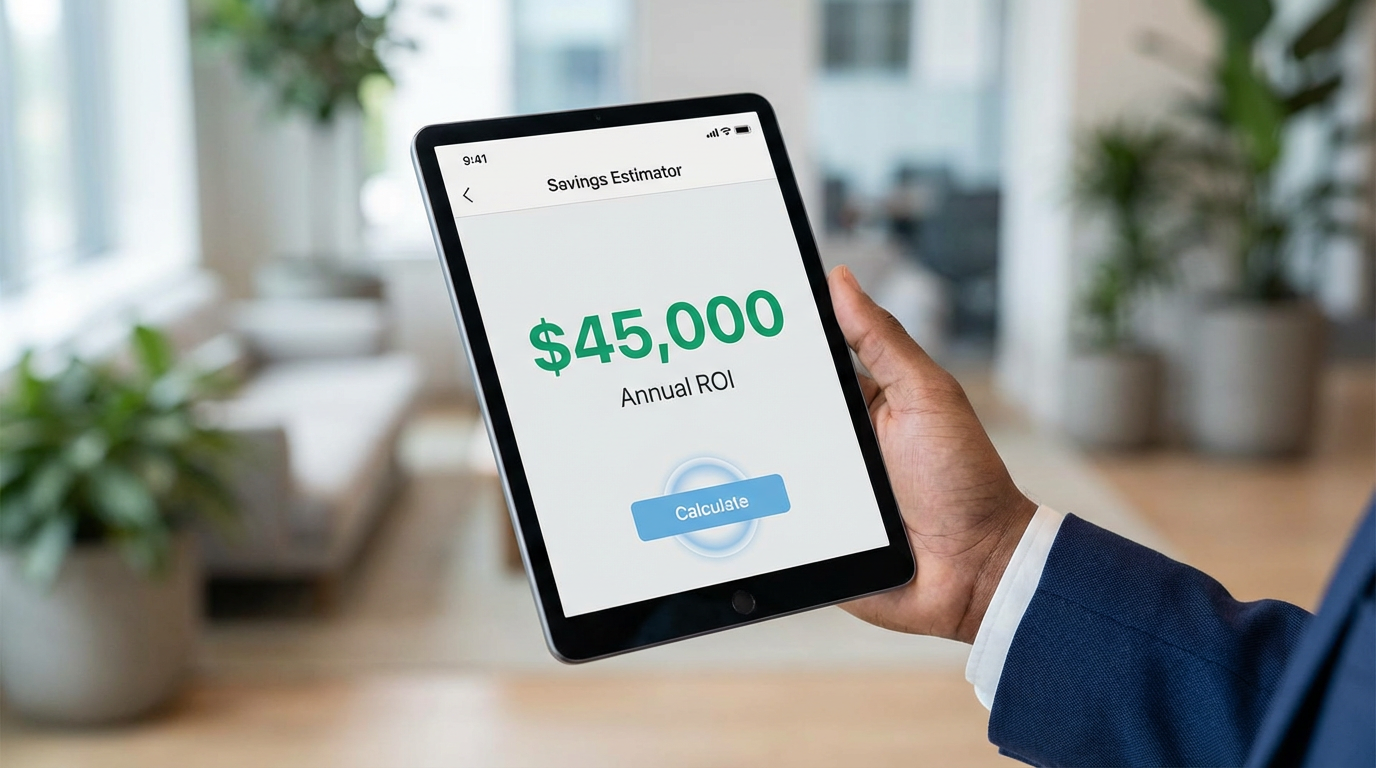
Une tablette affichant un outil d'économies. Le résultat affiche « 12 400 € économisés par mois » en vert éclatant.
Essayez ce prompt
Template de prompt
Un gros plan d'un écran de smartphone. Une notification glisse depuis le haut : « Réunion avec [Votre nom] ». En dessous, trois créneaux disponibles pulsent : [Créneau 1], [Créneau 2] et [Créneau 3].
Exemple
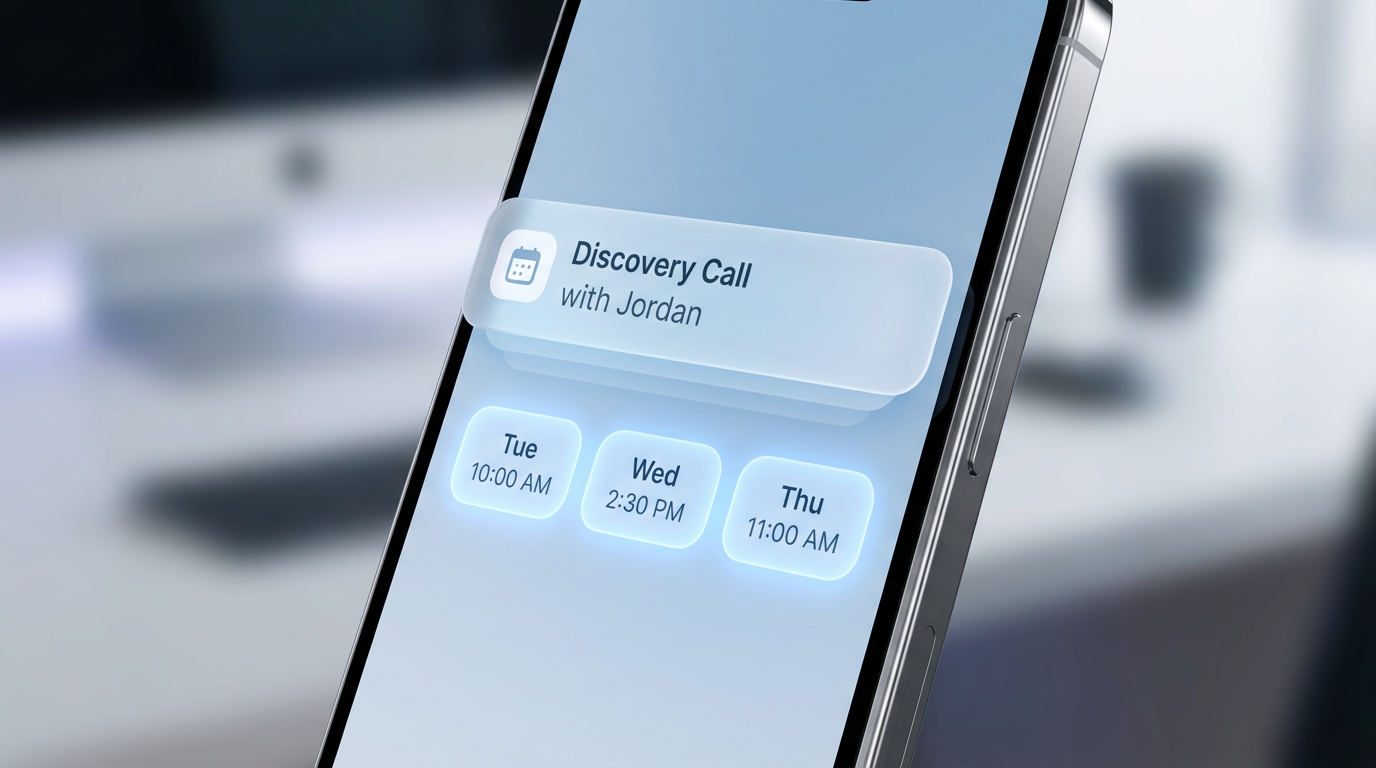
Un écran de téléphone avec une notification pour « Session stratégie avec Alex ». Créneaux pour 10h, 14h et 16h qui pulsent.
Essayez ce prompt
Template de prompt
Un fond sombre et premium. Trois logos de haute qualité de [Concurrents/Pairs du secteur] apparaissent en fondu. Une superposition de texte indique : « Vos pairs leur font confiance... » et se termine avec votre logo.
Exemple

Fond anthracite avec des logos de Nike, Adidas et Puma en fondu. Texte : « Référence dans le secteur du sport. »
Essayez ce prompt
Template de prompt
Une icône « Play » centrée sur un plan vidéo flou de [Votre nom/Représentant] souriant et saluant. Une superposition manuscrite indique : « Bonjour [Nom du prospect], une vidéo pour vous ! »
Exemple
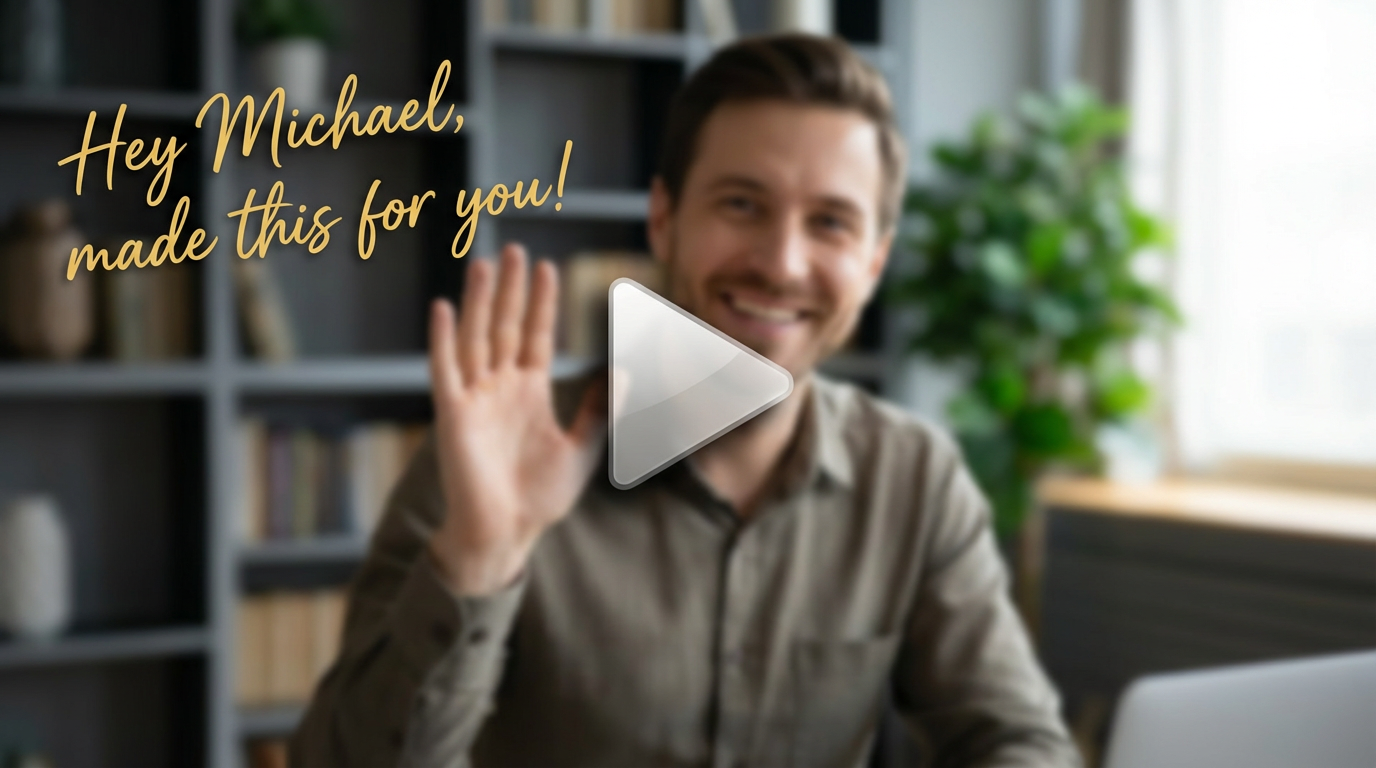
Un plan flou d'un commercial sympathique dans un bureau. Une icône « Play » et le texte : « Bonjour Sarah, une vidéo pour vous ! »
Essayez ce prompt
Template de prompt
Un graphique linéaire simple montrant une tendance à la baisse étiquetée « [Métrique problème] ». Au point médian, votre logo apparaît et la ligne se courbe brusquement vers le haut, étiquetée « [Métrique succès] ».
Exemple
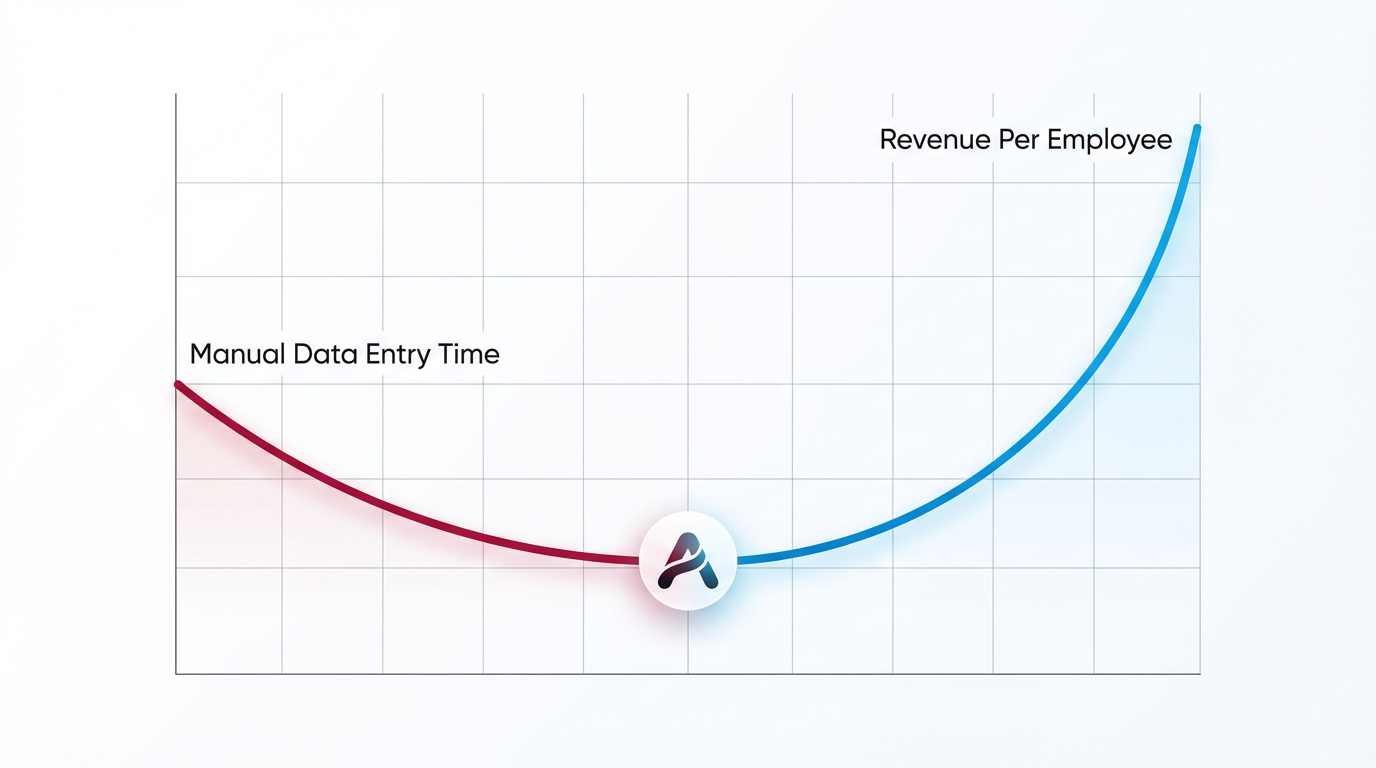
Un graphique montrant le « Taux de désabonnement » chuter et la « Croissance » monter après l'apparition du logo produit.
Essayez ce prompt
Template de prompt
Une pile de trois cartes en « verre dépoli ». Chaque carte glisse vers l'avant pour révéler un bénéfice en une phrase : « [Bénéfice 1] », « [Bénéfice 2] » et « [Bénéfice 3] ».
Exemple
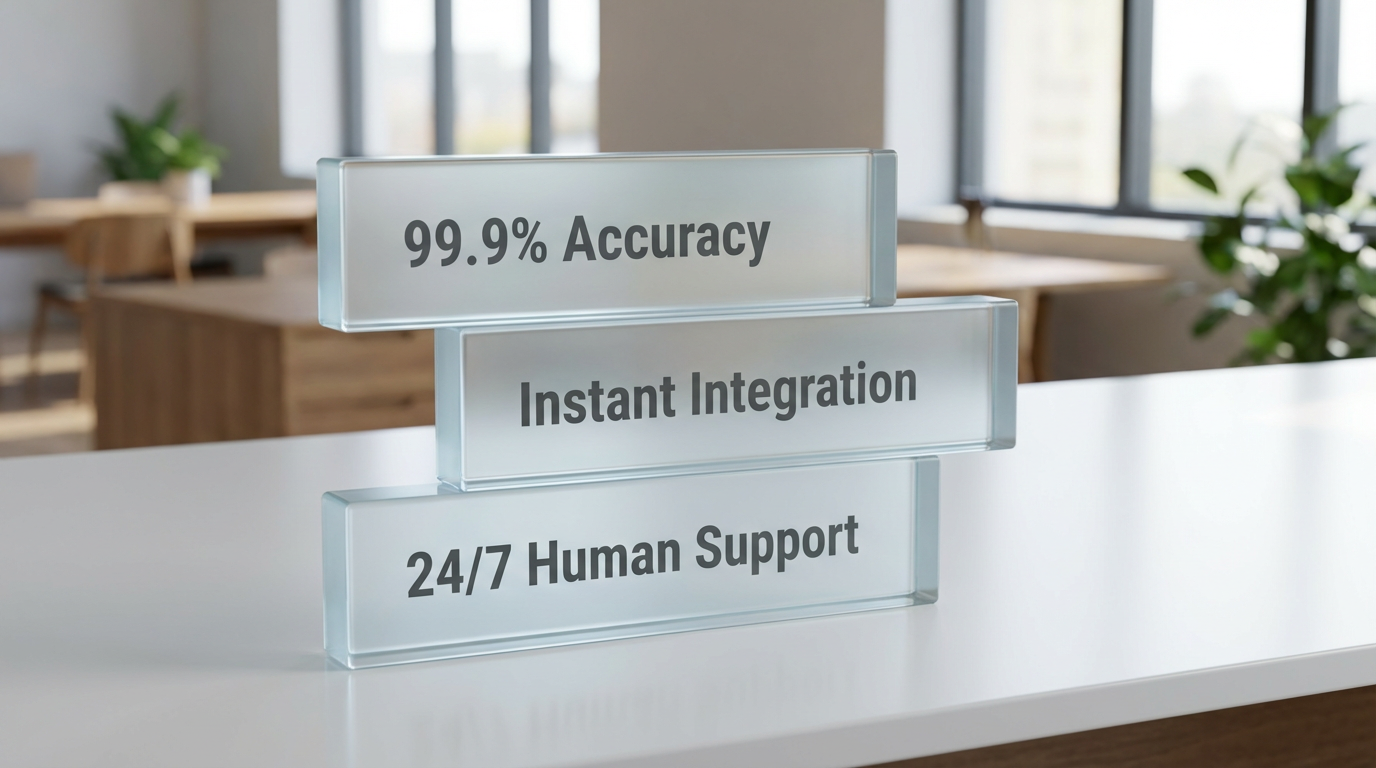
Trois cartes en verre : « Réduire les coûts de 20 % », « Automatiser 10h/semaine » et « Grandir sans embaucher ».
Essayez ce prompt
Template de prompt
Une maquette d'interface style LinkedIn. Deux photos de profil sont reliées par une ligne lumineuse. Au milieu de la ligne se trouve une bulle de texte : « Vous connaissez tous les deux [Nom de la relation commune] ».
Exemple
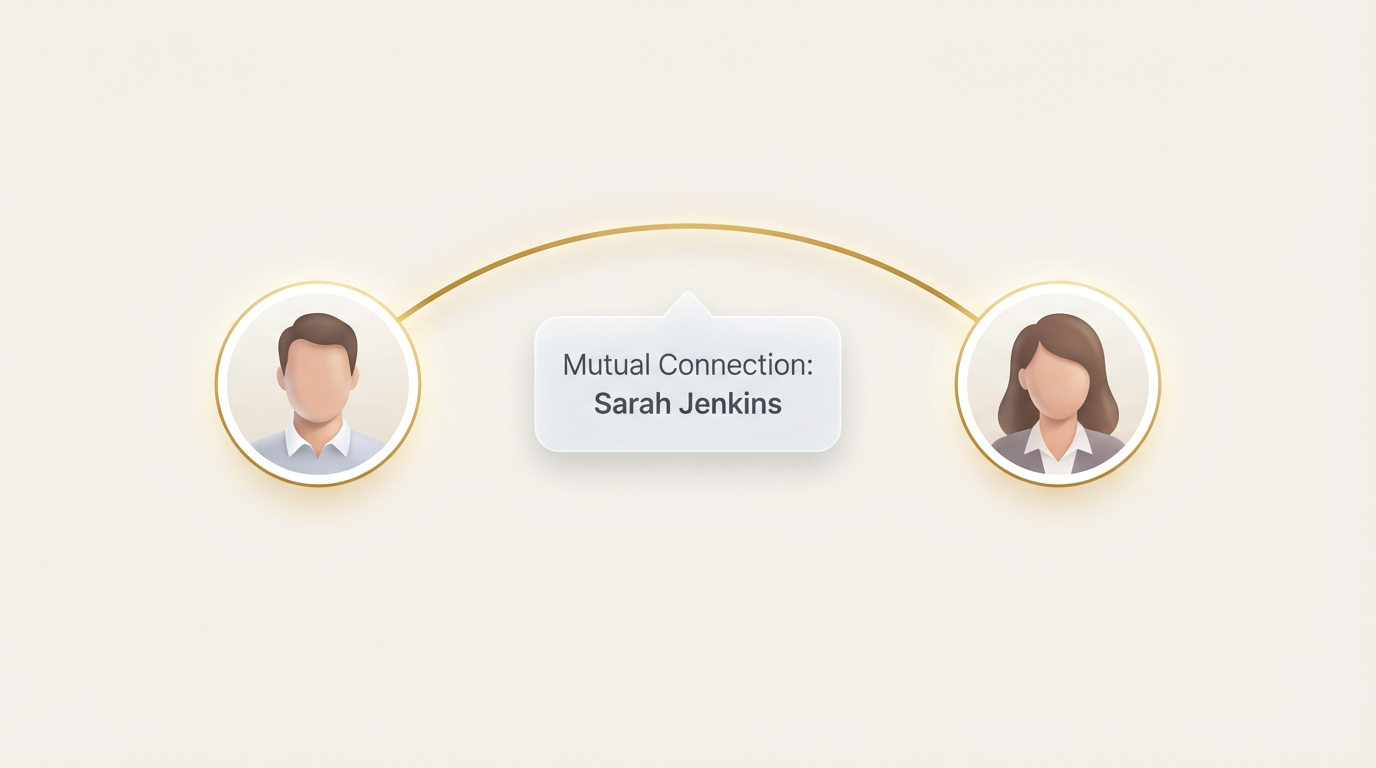
Deux photos de profil reliées par une ligne indiquant « Vous connaissez tous les deux David Hawkins. »
Essayez ce prompt
Template de prompt
Une animation rapide d'un stylo numérique signant un document. Une fois la signature terminée, le document se transforme en [Visuel festif, ex. confettis] avec le texte : « C'est parti. »
Exemple

Un écran style DocuSign signé, se terminant par une douce explosion de confettis et « Bienvenue à bord ! »
Essayez ce prompt
Template de prompt
Un calendrier simple en 3 étapes. Étape 1 : [Configuration rapide]. Étape 2 : [Synchronisation IA]. Étape 3 : [Premier résultat]. Le calendrier se remplit de couleur à mesure que la caméra panoramique.
Exemple
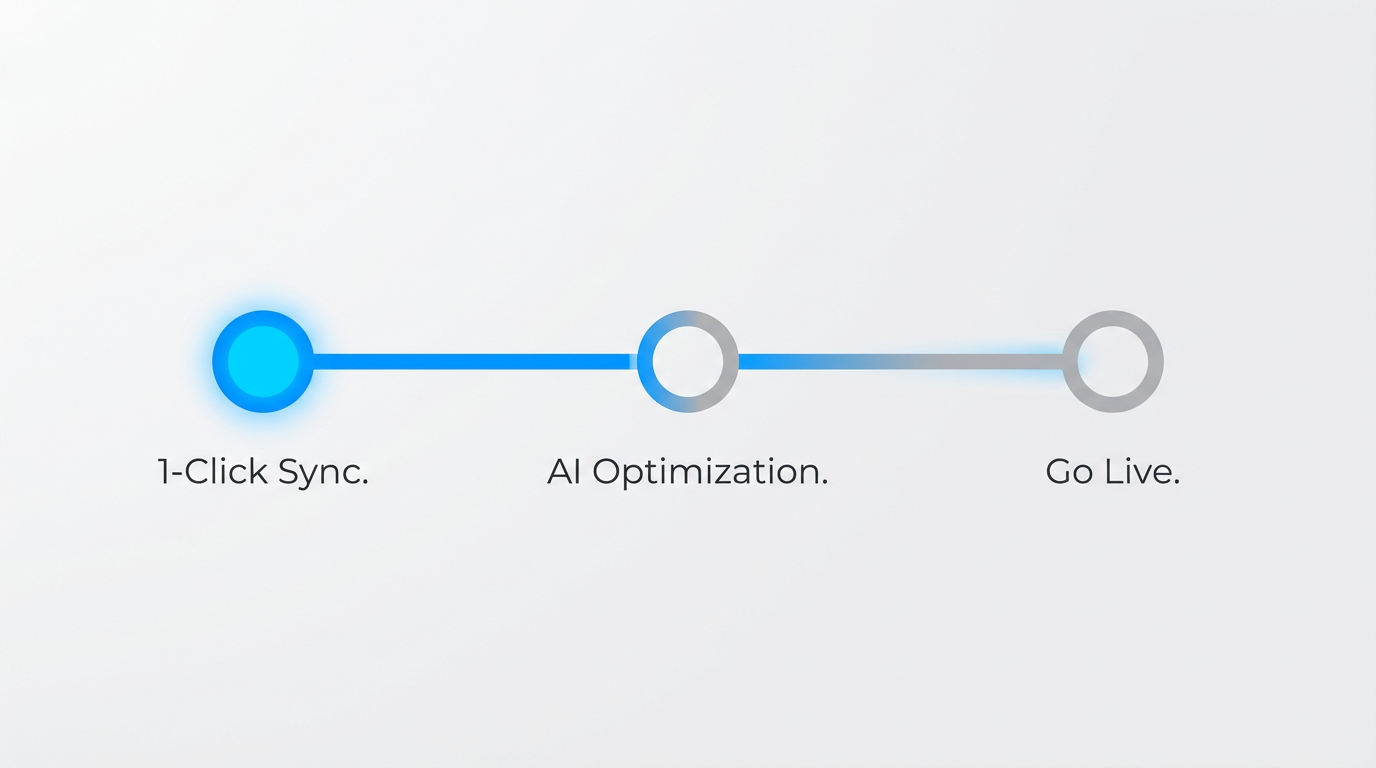
Étapes du calendrier : « Connecter l'API », « Synchronisation automatique des données », « Voir votre tableau de bord ».
Essayez ce prompt
Prêt à créer des visuels percutants ?
Arrêtez de scroller. Commencez à générer. Transformez ces prompts en visuels professionnels avec PlayPlay Design — aucune compétence en design requise.